ライブ販売者のための注文印刷
まだ手書きで
注文をメモしていますか?
タップするだけ。
ライブチャットの注文をタップすると、注文番号・ニックネーム・商品が書かれたステッカーがすぐに印刷されます。メモに追われて注文を見逃すことがなくなります。
テスト期間30日間無料 · お客様の氏名・電話番号・住所は取得しません
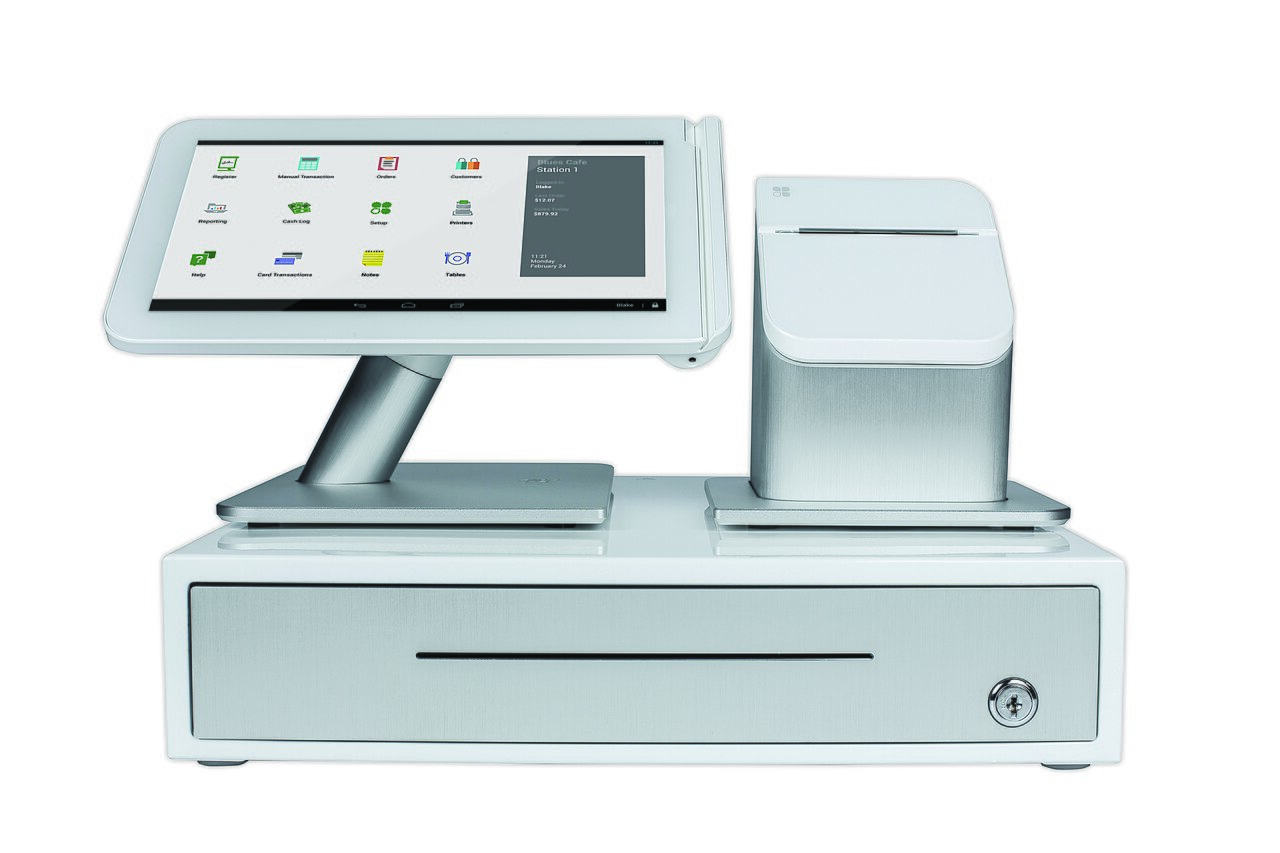
こんな経験はありませんか?
ライブが終わっても、仕事は終わらない
チャットが速すぎて注文を見逃した
手書きでは配信に集中しにくくなります。
ニックネームと商品が混ざってしまう
急いで書いた字は、梱包のときに読み返しにくいものです。
配信後にまた整理しなければならない
誰が何を注文したか、もう一度突き合わせる必要があります。
だから作りました。
チャットをタップするだけ。
はじめに
はじめるのは3ステップだけ
難しい設定は最初の一回だけ。私たちがお手伝いします。
コードを入力して登録
お渡ししたテストコード、メールアドレス、パスワードを入力するだけです。
プリンターを接続
お使いのプリンターを選びます。難しい場合はリモートで一緒に設定します。
ライブを開始して接続を押す
ライブを始めて[チャット接続]を押すと、注文が画面に並びます。
使い方
ライブ中はタップするだけ
設定は最初の一回だけ。その後はいつも通りライブを行ってください。
ライブを開始
チャットがそのままPopOrdersの画面に流れます。注文らしいチャットは目印が付きます。
注文チャットをタップ
「a1 2個」のようなチャットをタップします。迷うチャットは飛ばして大丈夫です。
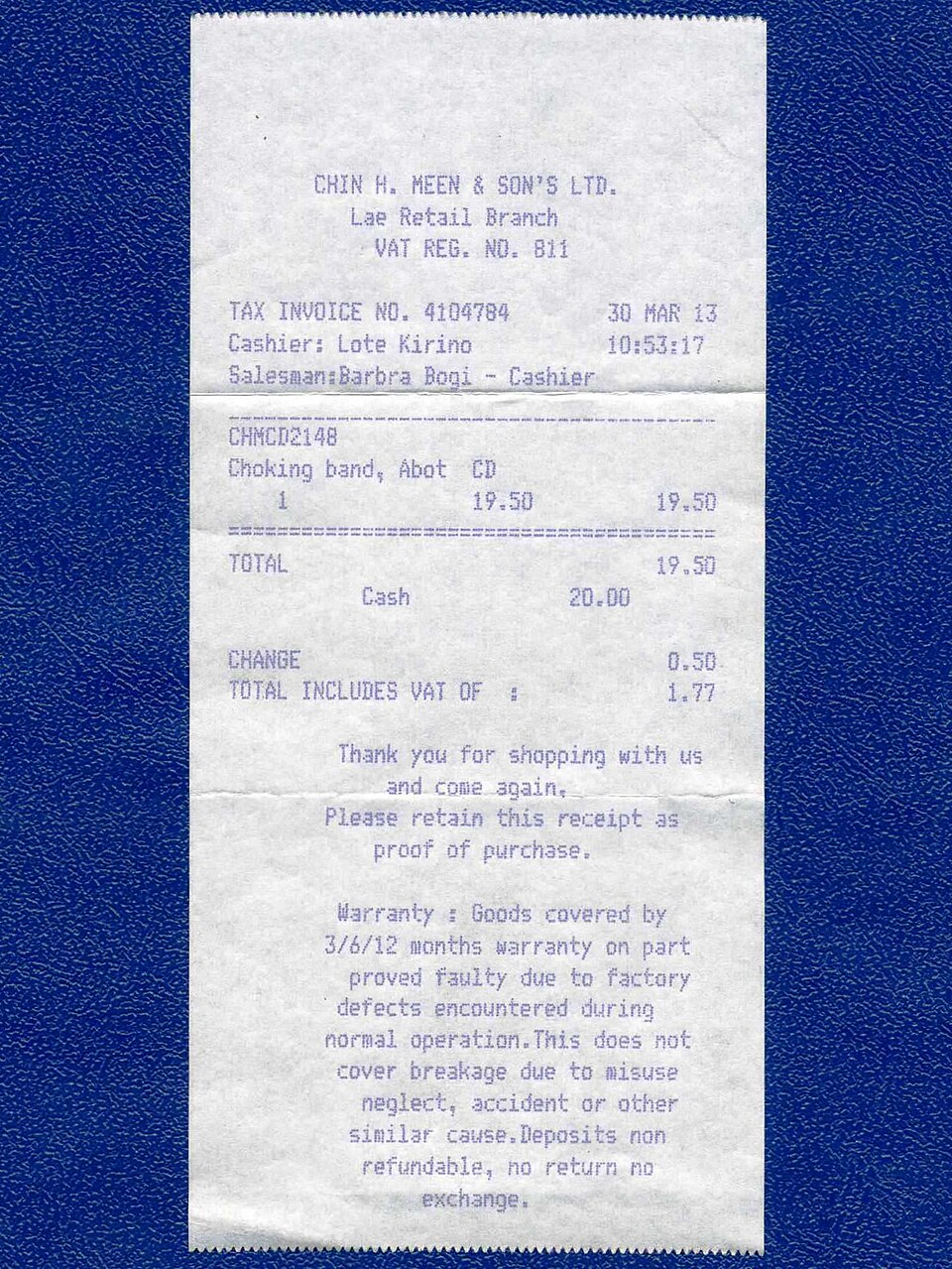
ステッカーが印刷される
注文番号・ニックネーム・商品が印刷されます。梱包に貼れば完了です。
比較
手書きとの違い
手書きの場合
- チャットが速くなると注文を見逃す
- 字が間違ったり読みにくくなる
- 配信後にもう一度整理が必要
PopOrders
- チャットをタップするとすぐに印刷
- 番号とニックネームがはっきり印刷
- 注文記録が自動で残る
機能
必要なものだけを、しっかりと
まずは印刷に集中したシンプルな画面から始めます。さらに必要な機能はご要望に応じて開放します。
ワンタップで印刷
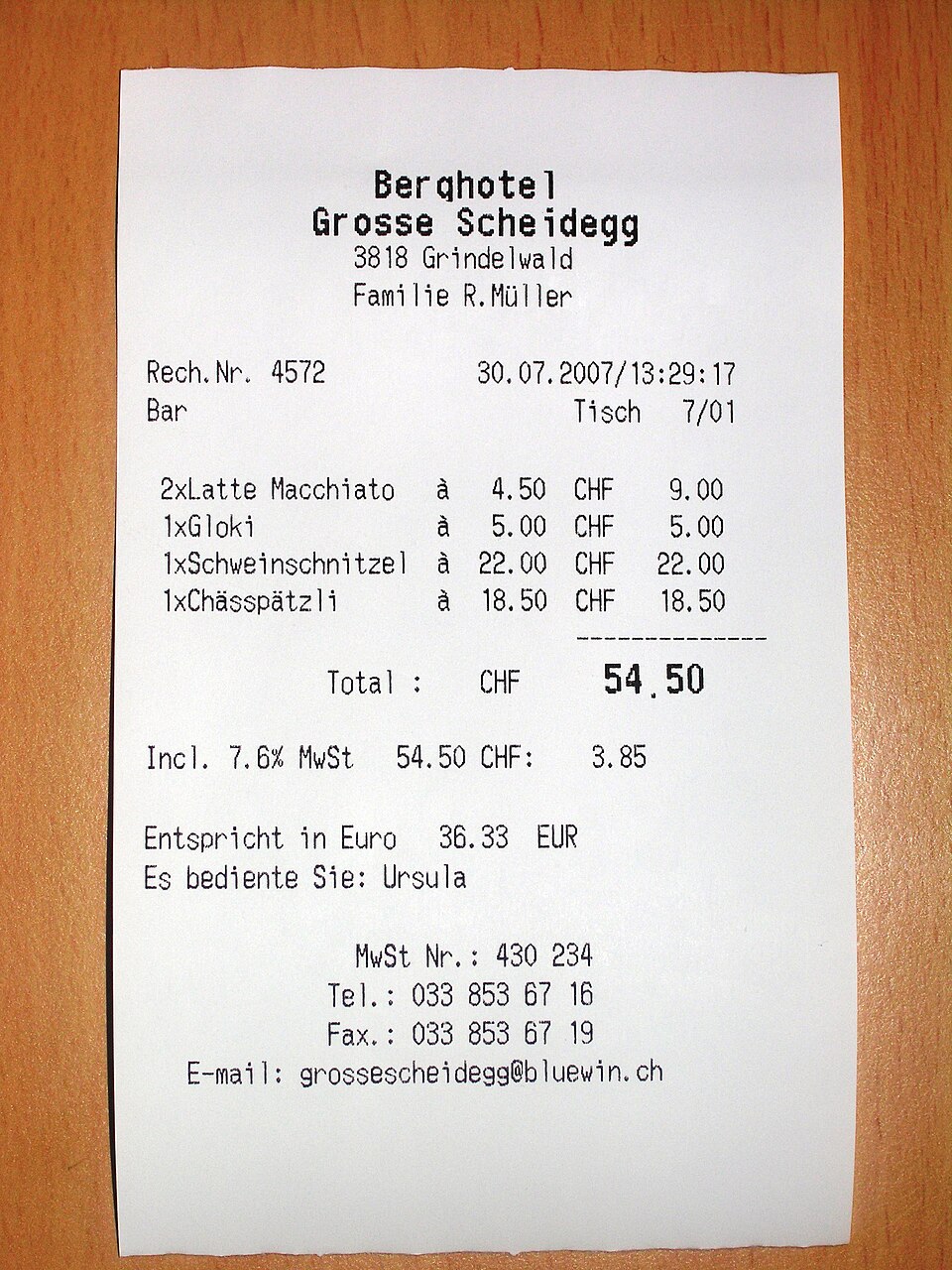
注文番号・ニックネーム・商品が入ったステッカーやレシートがすぐに出てきます。
用紙・ステッカーサイズ設定
お使いの用紙に合わせてサイズを選ぶと、文字が自動で収まります。
在庫連携 ご要望で開放
商品コードと在庫を連携し、注文に合わせて数量を管理します。
顧客記録 ご要望で開放
ニックネーム単位で注文・返品回数を記録し、注意が必要なお客様に印を付けられます。
多言語対応
韓国語・英語など6言語の画面に対応しています。日本語の画面は準備中です。
個人情報を最小限に
お客様の氏名・電話番号・住所は取得しません。ニックネームと注文内容のみ使用します。
詳細
ご利用前に知りたいことをすべて
販売者の方からよくいただく質問を一か所にまとめました。
登録から最初の印刷まで
設定は最初の一回だけです。最初は一緒に設定します。
- 必要なもの: Windows PC、感熱式レシートプリンター、用紙
- ライブアカウントのパスワードは不要です
プリンターの接続
プリンターにつないだPCに、小さなプログラムを一度だけインストールします。かんたん接続画面は準備中です。
- USBプリンターとLANプリンターに対応しています
- うまくいかない場合は、プリンターの底面や背面にある型番をお知らせください
- 難しい場合はリモートで一緒に設定します
お使いの用紙に合わせます
レシートロール、粘着ステッカー、配送ラベルまで、サイズを選ぶと文字がその中に収まります。
| レシートプリンター | 80mm / 58mm ロール |
| ステッカー | 粘着ロール(サイズを選択) |
| 配送・ラベルプリンター | ラベルサイズを指定(テスト段階) |
| 文字サイズ | 用紙に合わせて自動調整 |
必要なときに開放する機能
最初は印刷だけのシンプルな画面です。必要になったらお知らせください。確認のうえ開放します。
- 在庫: スプレッドシートの商品コード・数量と連携
- 顧客記録: ニックネーム単位の注文・返品回数
- 注意が必要なお客様の表示(返品が多い方など)
- 注文履歴の表示
必要なものだけを使います
販売者様とお客様の情報は最小限しか扱いません。
- お客様の氏名・電話番号・住所は取得しません
- チャットのニックネームと注文内容のみ使用します
- ライブアカウントのパスワードは求めません。チャットを読み取るだけです
- プリンター接続コードはいつでも再発行でき、以前のコードを無効にできます
ロードマップ
販売者の皆さまの声で作っていきます
以下は確定した予定ではなく方向性です。テストで伺った意見により順序が変わります。
今すぐ使える
- ライブチャット → タップで印刷
- レシート・ステッカーのサイズ設定
- ニックネーム単位の顧客記録
- 6言語の画面(日本語は準備中)
- サーバー・プリンターの接続状態表示
- 配信アカウントが変わっても新しいIDで継続利用
準備中
- かんたんプリンター接続画面
- ライブ開始時の自動接続
- 配送用スプレッドシート出力
- YouTubeライブ(ご要望で接続)
- FacebookとInstagramのライブ(審査後)
検討中
- 顧客連絡先を販売者のPCのみに保存
- メッセンジャーの注文内容の貼り付け整理
- 配送業者との連携
- 複数スタッフ・複数プリンターの振り分け印刷
テスト販売者募集
30日間無料でお試しいただき、使いにくい点を率直にお聞かせください。
よくある質問
よくある質問
いくらですか?
テストは30日間無料です。正式な価格はテストでのご意見を踏まえて決め、参加者の方に先にご案内します。
設定は難しくありませんか?
最初の一回はリモートで一緒に設定します(約20〜30分)。その後は電源を入れて使うだけです。
どんなプリンターが使えますか?
感熱式レシートプリンター(USBまたはLAN)に対応しています。お使いの機種をお知らせいただければ、対応可否を確認します。
ライブ中に問題が起きたら?
最初の数回は一緒に見守ります。問題が起きたらすぐにご連絡ください。画面上部でサーバーとプリンターの接続状態も確認できます。
ライブアカウントに危険はありませんか?
パスワードは受け取らず、TikTokにログインもしません。ライブIDに流れたチャットを読み取るだけで、コメントの代理投稿やアカウントへの書き込みは一切行いません。
配信アカウントが停止され、新しいアカウントを作りました。続けて使えますか?
はい。設定で配信IDを新しいIDに変えれば、そのまま続けて使えます。注文記録と設定はPopOrdersのアカウントに残っています。
複数のプラットフォーム(TikTok、YouTubeなど)を同時に使えますか?
標準は配信プラットフォーム1つです。2つ以上使う場合はご相談ください。YouTubeは確認後に接続し、FacebookとInstagramは準備中です。
スタッフと一緒に使えますか?
1つのアカウントで、複数のPCやスマホの画面に同じチャットを表示でき、印刷済みの注文は他の画面にも表示されます。人ごとにプリンターを分ける機能は準備中です。
今できることは何ですか?
チャット注文の印刷が中心です。在庫連携、顧客記録、配送用スプレッドシートなどはご意見を伺いながら準備中で、必要な場合はご相談ください。