Pag-print ng order para sa mga live seller
Isinusulat mo pa rin
sa paper tape ang order?
I-tap mo na lang.
I-tap ang order sa live chat at agad lalabas ang sticker na may order number, pangalan, at item. Wala nang mamimiss na order dahil sa pagsusulat.
Libre sa loob ng 30 araw habang test · Hindi kami kumukuha ng pangalan, numero ng telepono, o address ng customer
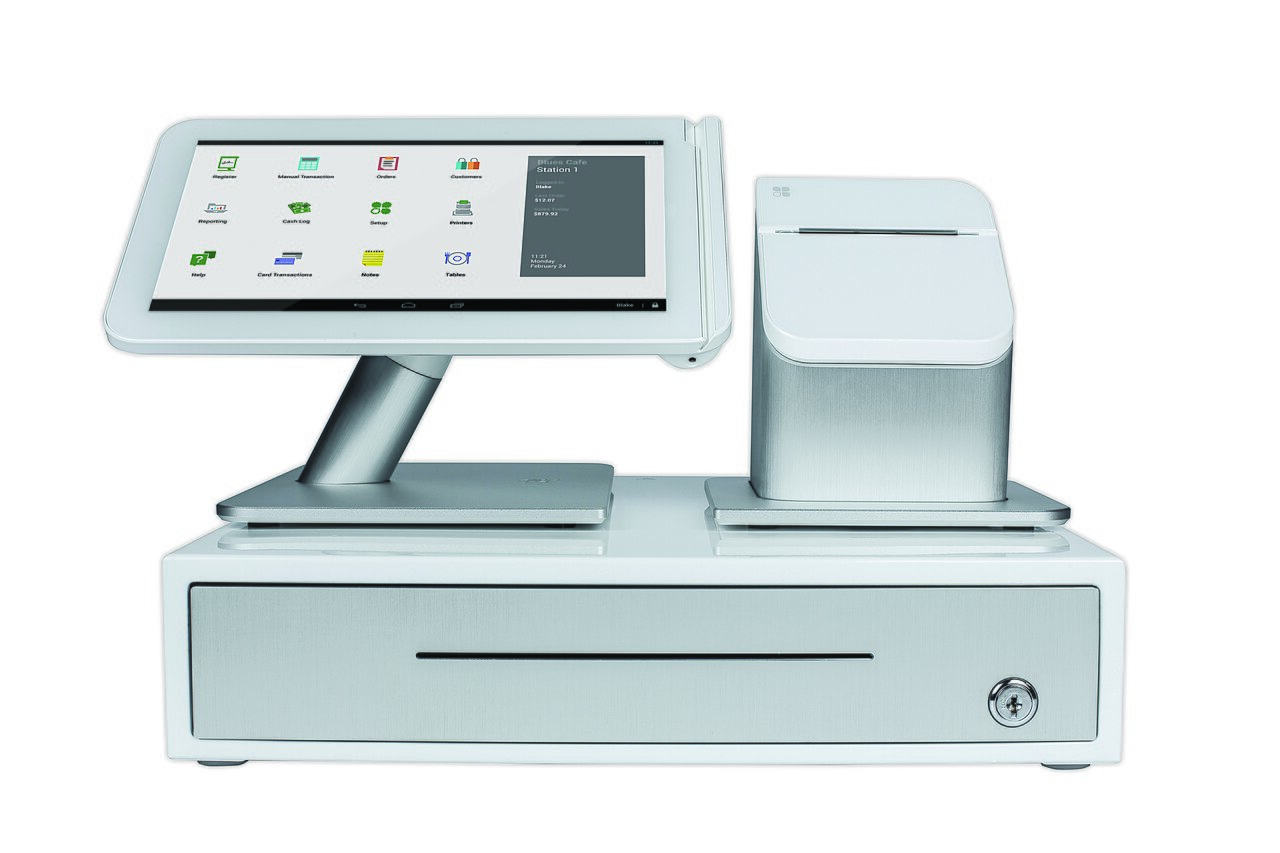
Nangyari na ba ito sa iyo?
Tapos na ang live, pero hindi pa tapos ang trabaho
Sobrang bilis ng chat, may nami-miss na order
Mahirap mag-focus sa live kung nagsusulat ka ng kamay.
Nalilito ako sa pangalan at item
Mahirap basahin ulit ang minadaling sulat kapag nagpa-pack.
Pagkatapos ng live, kailangan pang ayusin
Kailangan ulit i-match kung sino ang um-order ng ano.
Kaya ginawa namin ito.
I-tap ang chat. Tapos.
Simulan
Tatlong hakbang lang para magsimula
Minsan lang ang mahirap na setup, at tutulungan ka namin.
Mag-sign up gamit ang code
Ilagay lang ang test code, email, at password.
Ikonekta ang printer
Piliin ang printer na gamit mo. Kung mahirap, tutulungan ka naming mag-setup nang remote.
Mag-live at pindutin ang connect
Simulan ang live at pindutin ang [Connect chat], lalabas ang mga order sa screen.
Paano gamitin
Habang live, mag-tap ka lang
Minsan lang ang setup. Pagkatapos, mag-live ka na gaya ng dati.
Simulan ang live
Lalabas agad ang chat sa screen ng PopOrders. Naka-highlight ang mga chat na mukhang order.
I-tap ang order na chat
I-tap ang chat na gaya ng "a1 x2". Laktawan ang mga hindi malinaw.
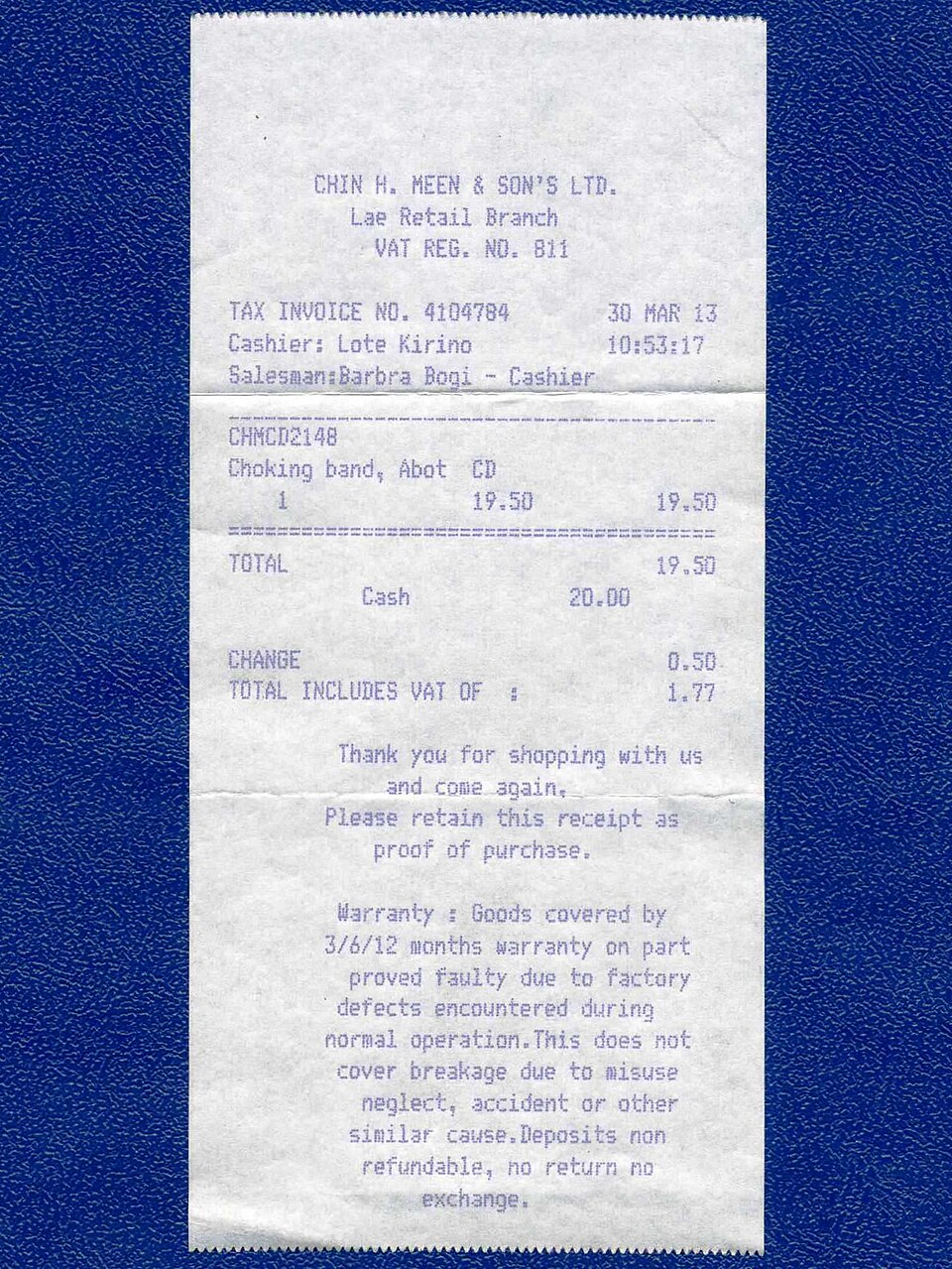
Magpi-print ang sticker
Ipi-print ang order number, pangalan, at item. Idikit sa package, tapos na.
Paghahambing
Ano ang pagkakaiba sa pagsusulat ng kamay
Kapag sumusulat ng kamay
- Nami-miss ang order kapag bumilis ang chat
- Nagkakamali o mahirap basahin ang sulat
- Kailangang ayusin pagkatapos ng live
PopOrders
- I-tap ang chat at agad mag-print
- Malinaw ang number at pangalan
- Awtomatikong nase-save ang record ng order
Mga feature
Ang kailangan lang, matibay ang gawa
Magsisimula tayo sa simpleng screen na nakatuon sa pag-print. Kung may kailangan pa, sabihin lang at bubuksan namin.
Isang tap, print agad
Agad lalabas ang sticker o resibo na may order number, pangalan, at item.
Laki ng papel at sticker
Piliin ang laki ng papel mo at awtomatikong aangkop ang teksto.
Link sa stock Bubuksan kapag hiniling
Ikonekta ang product code at stock para sumunod ang dami sa mga order.
Record ng customer Bubuksan kapag hiniling
I-record ang dami ng order at return kada pangalan at markahan ang mga customer na dapat bantayan.
Maraming wika
May 6 na wika ang screen, kasama ang Filipino.
Pinakakaunting personal na datos
Hindi kami kumukuha ng pangalan, numero ng telepono, o address ng customer. Ang display name at laman ng order lang.
Detalye
Lahat ng gusto mong malaman bago gumamit
Ang mga tanong na madalas itanong ng seller, nasa isang lugar.
Mula sign up hanggang unang print
Minsan lang ang setup. Sa una, sabay nating gagawin.
- Kailangan: Windows PC, thermal receipt printer, at papel
- Hindi kailangan ang password ng live account
Pagkonekta ng printer
Mag-install ng maliit na program nang isang beses sa PC na nakakabit sa printer. Inihahanda pa ang mas simpleng connect screen.
- Sinusuportahan ang USB at LAN printer
- Kung hindi gumana, sabihin ang model name sa ilalim o likod ng printer
- Kung mahirap, tutulungan ka naming mag-setup nang remote
Aangkop sa papel na gamit mo
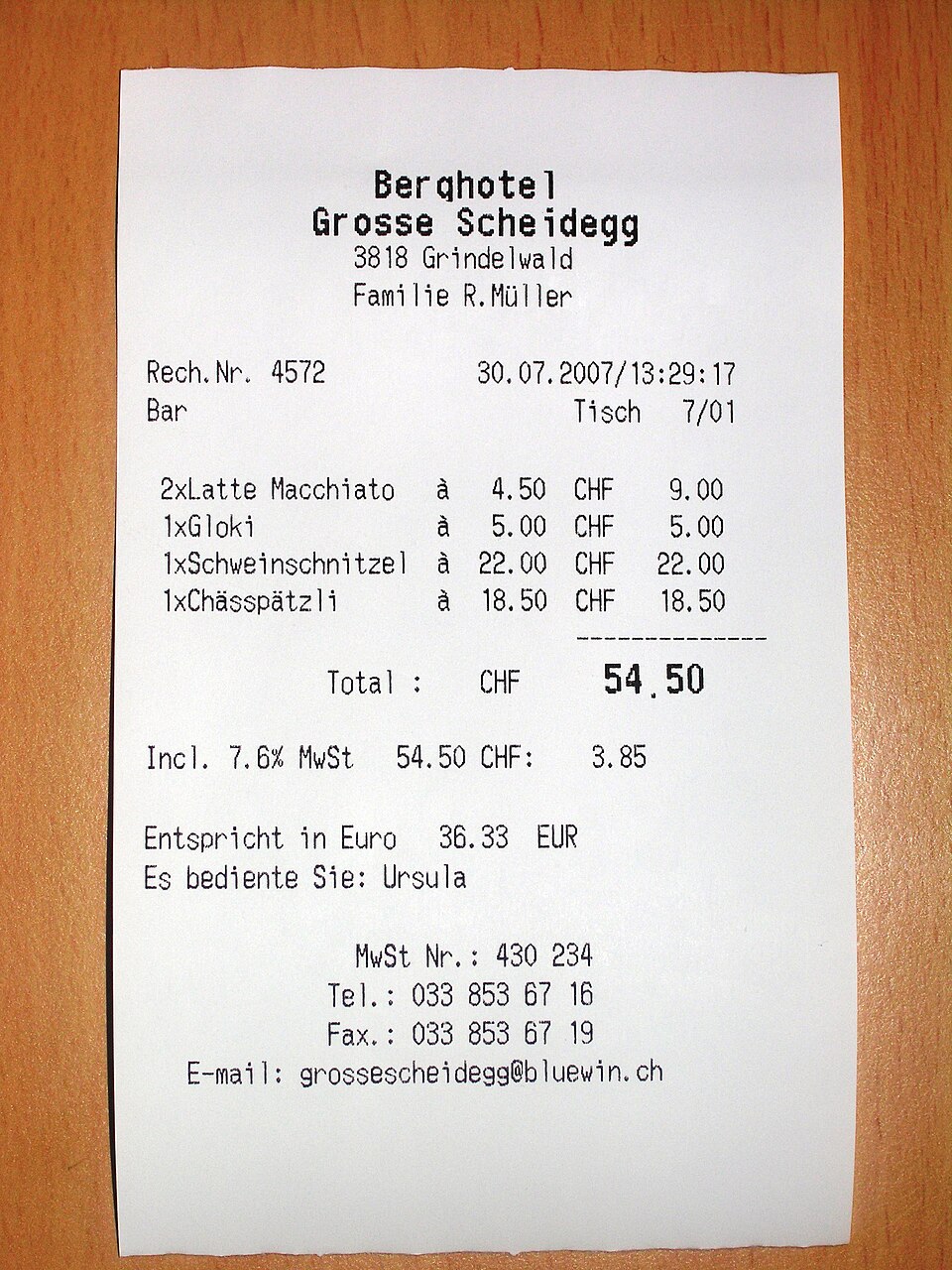
Resibo roll, sticker na may pandikit, shipping label: piliin ang laki at papasok ang teksto.
| Receipt printer | 80mm / 58mm roll |
| Sticker | Roll na may pandikit (piliin ang laki) |
| Shipping / label printer | Itakda ang laki ng label (sinusubukan pa) |
| Laki ng titik | Awtomatikong aangkop sa papel |
Mga feature na bubuksan kapag kailangan
Simula ay simpleng screen para sa pag-print. Kung may kailangan pa, sabihin lang, susuriin namin at bubuksan.
- Stock: ikonekta ang product code at dami mula sa spreadsheet
- Record ng customer: dami ng order at return kada pangalan
- Marka para sa customer na dapat bantayan (halimbawa, madalas mag-return)
- Tingnan ang history ng order
Ang kailangan lang ang ginagamit
Pinakakaunti ang hinahawakan naming impormasyon ng seller at customer.
- Hindi kami kumukuha ng pangalan, numero ng telepono, o address ng customer
- Ang display name sa chat at laman ng order lang ang ginagamit
- Hindi namin hinihingi ang password ng live account, at binabasa lang namin ang chat
- Maaari kang maglabas ng bagong printer connection code anumang oras para harangin ang luma
Roadmap
Binubuo kasama ang feedback ng seller
Direksyon ito, hindi nakapirming iskedyul. Nagbabago ang pagkakasunod-sunod ayon sa naririnig namin sa test.
Magagamit na ngayon
- Live chat → tap para mag-print
- Setting ng laki ng resibo at sticker
- Record ng customer kada pangalan
- Screen sa 6 na wika
- Status ng koneksyon ng server at printer
- Palitan sa bagong live ID kung magbago ang account
Inihahanda
- Mas simpleng printer connect screen
- Awtomatikong connect pagsimula ng live
- Spreadsheet export para sa shipping
- YouTube Live (ikokonekta kapag hiniling)
- Facebook at Instagram Live (pagkatapos ng review)
Pinag-aaralan
- Itabi ang contact ng customer sa PC ng seller lang
- Ayusin ang order text na idinikit mula sa messenger
- Integrasyon sa courier
- Hiwalay na pag-print para sa ilang staff at printer
Naghahanap ng test seller
Gamitin nang libre sa loob ng 30 araw at sabihin nang tapat kung ano ang hindi maginhawa.
Kapag sumali ka
- Libreng 30 araw mula sa araw ng sign up
- Tutulungan ka naming mag-setup nang remote sa una
- Ikaw ang unang aabisuhan sa opisyal na paglulunsad
- Madaling magpadala ng feedback gamit ang [Send feedback] button sa app
Mga tanong
Mga madalas itanong
Magkano ito?
Libre ang test sa loob ng 30 araw. Ang regular na presyo ay itatakda ayon sa feedback sa test at unang ipaaalam sa mga kalahok.
Mahirap ba ang pag-install?
Sa una, sabay tayong mag-setup nang remote (mga 20 hanggang 30 minuto). Pagkatapos, buksan mo lang at gamitin.
Anong mga printer ang gumagana?
Thermal receipt printer (USB o LAN). Sabihin ang model mo at titingnan namin kung gumagana.
Paano kung may problema habang live?
Babantayan namin kasama mo ang unang ilang live. Kung may problema, makipag-ugnayan agad. Makikita mo rin ang status ng server at printer sa itaas ng screen.
Delikado ba ang live account ko?
Hindi namin hinihingi ang password at hindi kami nagla-log in sa TikTok. Binabasa lang namin ang chat sa ilalim ng live ID mo. Hindi kami nagpo-post ng komento o anumang bagay para sa iyo.
Na-ban ang live account ko at gumawa ako ng bago. Magagamit ko pa rin ba?
Oo. Palitan ang live ID sa settings ng bago at ituloy lang. Nananatili sa PopOrders account mo ang mga record ng order at settings.
Magagamit ba ang maraming platform (TikTok, YouTube, atbp.)?
Ang default ay 1 live platform. Humiling kung kailangan mo ng higit pa. Ikokonekta ang YouTube pagkatapos naming suriin, at inihahanda pa ang Facebook at Instagram.
Magagamit ba ito kasama ng staff?
Isang account ay maaaring magpakita ng parehong chat sa maraming PC at phone screen, at minamarkahan din sa ibang screen ang mga na-print na order. Inihahanda pa ang paghihiwalay ng printer kada tao.
Ano ang gumagana ngayon?
Ang pangunahin ay pag-print ng order mula sa chat. Inihahanda ayon sa feedback ang stock, record ng customer, at shipping spreadsheet. Humiling kung kailangan mo.
Naghahanap kami ng seller na susubok muna
Tinatanggap namin ayon sa pagkakasunod ng sign up. Subukan at sabihin kung ano ang hindi maginhawa.
Sumali sa test